
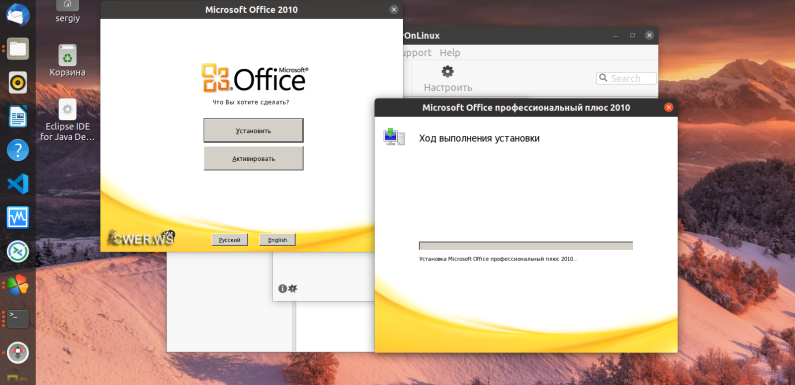
Microsoft Office — это один из самых популярных пакетов офисных приложений, который используется как для личных, так и для профессиональных нужд. Установка Microsoft Office на домашнем компьютере может показаться сложной задачей, но на самом деле это достаточно просто, если следовать пошаговым инструкциям. В этой статье мы рассмотрим, как правильно установить microsoft Office в санкт-петербурге на дому, а также дадим советы по выбору версии и активации программы.
Шаг 1: Выбор версии Microsoft Office
Перед тем как приступить к установке, необходимо выбрать подходящую версию Microsoft Office. На сегодняшний день доступны несколько вариантов:
-
Microsoft 365: Подписка, которая предоставляет доступ к последним версиям приложений Office, таким как Word, Excel, PowerPoint и другим. Включает облачное хранилище OneDrive и регулярные обновления.
-
Office 2021: Одноразовая покупка, которая включает стандартные приложения Office, но не предоставляет возможности обновления до новых версий.
-
Office Online: Бесплатная версия, доступная через интернет, которая предлагает ограниченные функции Office.
Выбор версии зависит от ваших нужд. Если вы планируете использовать Office регулярно, подписка на Microsoft 365 может быть более выгодным вариантом.
Шаг 2: Приобретение Microsoft Office
После выбора версии, необходимо приобрести Microsoft Office. Это можно сделать несколькими способами:
- Официальный сайт Microsoft: Прямое приобретение через сайт гарантирует, что вы получите лицензионный продукт.
- Розничные магазины: Вы можете купить коробочную версию Office в магазинах электроники.
- Онлайн-магазины: Существуют множество онлайн-платформ, где можно приобрести Office по более низкой цене, но важно убедиться, что это надежные источники.
После покупки вы получите лицензионный ключ, который потребуется для активации программы.
Шаг 3: Скачивание Microsoft Office
Если вы приобрели подписку на Microsoft 365 или скачали Office 2021, вам нужно будет загрузить установочный файл:
- Перейдите на сайт Microsoft и войдите в свою учетную запись.
- Найдите раздел «Служба и подписки» и выберите купленный продукт.
- Нажмите кнопку «Установить» и следуйте инструкциям для скачивания установочного файла.
Шаг 4: Установка Microsoft Office
После того как установочный файл загружен, выполните следующие шаги:
-
Запустите установочный файл: Найдите загруженный файл (обычно в папке «Загрузки») и дважды щелкните по нему.
-
Следуйте инструкциям на экране: Установщик предложит вам принять условия лицензии и выбрать тип установки (рекомендуется выбрать «Быстрая установка», если вы не хотите настраивать параметры).
-
Ожидайте завершения установки: Установка может занять несколько минут. Дождитесь завершения процесса, после чего вы получите уведомление о том, что Office установлен.
Шаг 5: Активация Microsoft Office
После установки необходимо активировать Microsoft Office с помощью лицензионного ключа:
- Запустите любое приложение Office (например, Word или Excel).
- При первом запуске вам будет предложено ввести лицензионный ключ. Введите его и нажмите «Активировать».
- Если вы используете подписку Microsoft 365, просто войдите в свою учетную запись Microsoft, и активация произойдет автоматически.
Шаг 6: Обновление и настройка
После активации рекомендуется проверить наличие обновлений:
- Откройте любое приложение Office.
- Перейдите в «Файл» > «Учетная запись» > «Обновления Office».
- Нажмите «Обновить сейчас», чтобы установить последние обновления.
Также вы можете настроить параметры приложений под свои нужды: изменить темы, шрифты и другие настройки.
Установка Microsoft Office на дому — это простой процесс, который не займет много времени, если следовать вышеописанным шагам. Выбор правильной версии, покупка, скачивание и установка — все это можно сделать без особых усилий. После установки и активации вы сможете использовать мощные инструменты для работы и учебы, что значительно упростит выполнение различных задач. Не забывайте регулярно обновлять Office, чтобы всегда иметь доступ к последним функциям и улучшениям.