
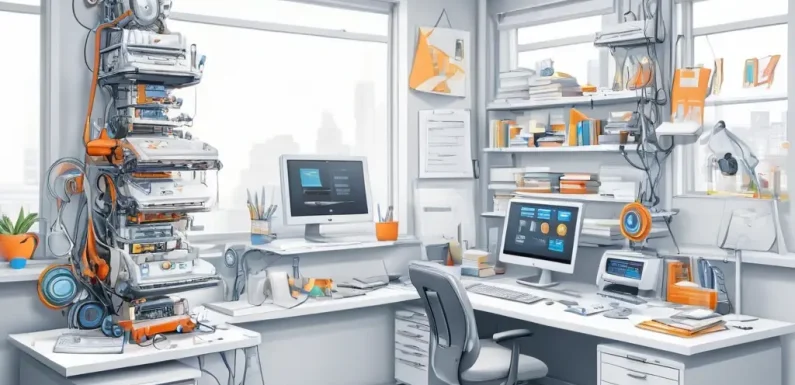
Почему автоматизация в офисных редакторах необходима для эффективной работы
Многие пользователи офисных программ сталкиваются с рутиной при выполнении однотипных задач: форматирование документов, создание отчетов, обработка данных в таблицах. Это занимает много времени и увеличивает риск ошибок. Автоматизация таких процессов помогает упростить работу и выделить время на более важные задачи. 🕒📈
Если правильно использовать встроенные средства автоматизации, можно повысить качество документов, ускорить выполнение проектов на 30–50% и минимизировать человеческий фактор. Это особенно важно для офисных сотрудников, бухгалтеров, аналитиков и всех, кто работает с текстом, таблицами и презентациями каждый день.
В этой статье рассмотрены реальные способы настроить автоматизацию в популярных офисных редакторах, таких как текстовый процессор, электронные таблицы и презентационные программы, с подробными инструкциями. Практические советы помогут избежать распространённых ошибок и добиваться результата быстро.
Основные причины, почему автоматизация в офисных редакторах не используется или работает плохо
Отсутствие опыта и знаний часто мешает внедрению автоматизации в повседневную работу. Многие не знают, с чего начать, боятся сложных настроек или считают, что это отнимает больше времени, чем ручная работа. ❌🛑
Другой барьер — неверное представление о том, что автоматизация — это исключительно сложное программирование на специализированных языках. На самом деле большинство офисных редакторов имеют встроенные функции и простые инструменты, позволяющие быстро настроить повторяющиеся операции.
Также распространён миф, что автоматизация подходит только для крупных компаний и больших объемов данных, тогда как на самом деле даже для одного пользователя или небольшой команды она приносит ощутимую экономию времени и снижение ошибок.
Пошаговые решения для автоматизации в популярных офисных редакторах
База (обязательно) — что освоить в первую очередь
- Использование шаблонов документов — позволяет сделать однотипные файлы с готовым форматированием и встроенными элементами.
- Автоматическая нумерация и содержание в текстовом редакторе для упрощения навигации.
- Фильтрация и сортировка данных в таблицах — базовый приём для организации и анализа информации.
Этот минимальный набор уже существенно уменьшит время на подготовку документов и отчетов. Например, шаблоны в Microsoft Word или LibreOffice позволяют сэкономить до 20% времени.
Оптимально — расширенная автоматизация без программирования
- Использование макросов — запись последовательности действий для повторного выполнения (например, в Microsoft Excel и Word).
- Ссылки и формулы в таблицах — сложные расчёты и динамическое обновление информации.
- Автоматическое создание презентаций из таблиц или базы данных (в PowerPoint или аналогах).
Макросы обычно экономят от 30 до 60% времени при повторяющихся операциях. Важно учесть, что встроенные редакторы макросов могут иметь ограничения, поэтому подходите к автоматизации постепенно и тестируйте результаты.
Продвинутый уровень — интеграция и программирование
- Настройка пользовательских скриптов на языке программирования VBA (Visual Basic for Applications) для тонкой настройки процессов.
- Связывание документов и данных между разными офисными программами (например, из Excel автоматически обновлять отчеты в Word или презентации).
- Автоматизация обработки больших объемов данных с помощью дополнительных плагинов и встроенных функций анализа.
Этот уровень требует навыков программирования, но даёт максимальный эффект: сокращение времени на обработку сложных задач до 70%. Важно регулярно обновлять знания, так как версии офисных пакетов меняются и корректируются.
Популярные мифы об автоматизации офисных редакторов
Миф 1: автоматизация слишком сложна и требует специальных навыков программирования.
Реальность: современные офисные редакторы предлагают интуитивно понятные инструменты (запись макросов, шаблоны), с которыми может работать даже пользователь без опыта.
Миф 2: автоматизация нужна лишь для крупных компаний.
Реальность: автоматизировать можно и индивидуальную работу, и в малом бизнесе. Даже простой шаблон или формула в таблице экономит время.
Сравнительная таблица встроенных средств автоматизации в популярных офисных редакторах
| Средство | Microsoft Office (Word, Excel, PowerPoint) | LibreOffice (Writer, Calc, Impress) | Google Документы и Таблицы |
|---|---|---|---|
| Шаблоны | Большой выбор, поддержка корпоративных шаблонов | Хорошие встроенные шаблоны, совместимость с MS | Ограниченный набор, легко создавать свои |
| Макросы и скрипты | VBA — мощные и гибкие макросы | BASIC — функциональные макросы, но с меньшими возможностями | Google Apps Script — веб-скрипты на JavaScript |
| Интеграция | Отличная интеграция между приложениями Office | Средняя, с возможностью расширений | Облачное хранение и совместная работа, API-интеграция |
| Стоимость | Платно, от 8$ в месяц за базовый пакет | Бесплатно | Бесплатно с ограничениями, платные тарифы для бизнеса |
Кейсы успешного внедрения автоматизации
Кейс 1: Компания малых услуг сэкономила 15 часов в неделю, настроив шаблоны договоров и автоматические отчеты в Excel с формулами и макросами. Ошибки при вводе данных сократились на 90% благодаря фильтрам и проверкам.
Кейс 2: Фрилансер, работающий с презентациями, начал использовать Google Документы и Таблицы с интегрированными скриптами для быстрого создания слайдов и отчетности. Время подготовки презентаций сократилось вдвое.
Кейс 3: Отдел бухгалтерии крупной организации освоил VBA-макросы для автоматической обработки данных из разных источников. Это позволило увеличить производительность отдела на 40% без увеличения бюджета.
Чек-лист для быстрого старта с автоматизацией в офисных редакторах
- 1. Настройте и используйте шаблоны для повторяющихся документов.
- 2. Освойте базовые формулы и фильтры в таблицах.
- 3. Попробуйте записать простой макрос для часто повторяемой операции.
- 4. Изучите возможности интеграции между приложениями вашей офисной программы.
- 5. Регулярно сохраняйте резервные копии перед автоматизацией сложных процессов.
- 6. Проверяйте работоспособность каждого шаблона и макроса на тестовых данных.
- 7. По возможности инвестируйте в обучение или рассматривайте платные курсы для углубления знаний.
Идеальный план действий: автоматизация с нуля за одну неделю
- День 1: Проанализируйте вашу рутинную работу и выберите задачи для автоматизации.
- День 2: Создайте шаблоны для документов и презентаций.
- День 3: Освойте базовые формулы и фильтры в таблицах.
- День 4: Запишите и протестируйте простой макрос на одной из задач.
- День 5: Изучите способы интеграции приложений (например, обновление отчётов из таблиц в текстовые документы).
- День 6: Оптимизируйте созданные инструменты, устраняя ошибки и упрощая процесс.
- День 7: Зафиксируйте инструкции для команды или для себя, сделайте резервные копии.
Почему важно начать автоматизацию именно сейчас
Многие упускают шанс сэкономить время и силы, продолжая работать вручную. Каждый неавтоматизированный процесс — это потеря денег и нервов. Чем раньше начать, тем быстрее появится устойчивый результат. 👍⏳
Автоматизация в офисных редакторах — это не роскошь, а современный инструмент, который повышает продуктивность и уменьшает вероятность ошибок.
Используйте описанные шаги, чтобы ваша работа стала быстрее и удобнее. Не бойтесь экспериментировать и внедрять новые подходы. Результат не заставит себя ждать!
Какие встроенные средства автоматизации есть в Microsoft Office?
В Microsoft Office доступны шаблоны, макросы на VBA, формулы и фильтры в Excel, автоматизация создания оглавления и нумерации в Word, а также интеграция данных между приложениями (например, Excel и Word).
Можно ли автоматизировать работу без знаний программирования?
Да. Большая часть простых автоматизаций (шаблоны, записи макросов, формулы, фильтры) не требует навыков программирования и доступны в любом офисном редакторе.
Что лучше использовать для автоматизации — «облачные» или локальные офисные редакторы?
Облачные редакторы удобны для совместной работы и простых автоматизаций с помощью встроенных скриптов, а локальные программы (например, Microsoft Office) более мощные в части макросов и интеграций, особенно для сложных задач.
Можно ли автоматизировать однотипные отчёты и презентации?
Да, это одна из самых эффективных сфер автоматизации. Используются шаблоны, связанные таблицы и макросы для быстрой генерации отчетов и слайдов на основе актуальных данных.
Есть ли риски при использовании макросов?
Макросы могут содержать ошибки и потенциально быть уязвимыми для вредоносных действий. Поэтому важно использовать макросы из проверенных источников, регулярно сохранять резервные копии и тестировать их на безопасных данных.